16章
1 NTFSファイルシステムの概要と解析
NTFSは、Microsoft社によって開発されたファイルシステムで、現行のバージョン(3.1)はWindows XPから採用されたものです。なお、バージョン番号自体は3.1のままですが、Windowsの進化に伴ってNTFS内部の機能(ログ記録、アクセス制御など)は拡張され続けています。
NTFSにはさまざまな機能がありますが、ここではデジタルフォレンジックで特に重要な、MFT(Master File Table)によるファイル/フォルダの管理方式を中心に紹介します。
NTFSの構成
NTFSでは、ディスクボリュームの初期化時に、MFTをはじめ、計12種類のNTFS管理用システムファイルをディスク上に配置します。これらのシステムファイルは、すべて先頭に「$」(ドルマーク)がつく特殊なファイルで、エクスプローラー等の標準機能では表示できません。MFTは「$MFT」というファイル名で配置され、他の「$」がついたシステムファイルのロケーションは、MFTで管理されます。
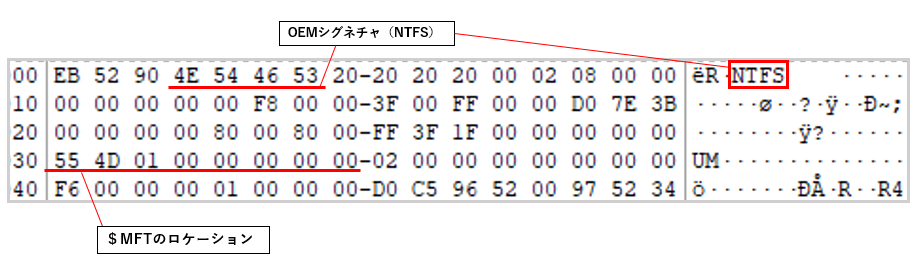
「$MFT」のロケーションについては、NTFSボリュームの先頭クラスターにありOSブート時に読み込まれる、VBR(Volume Boot Record)に記録されています。MFTのロケーションが記録されている位置は、次のHEXダンプで示すように、VBRのオフセット:0x30~0x37です。
- NTFS Volume Boot Record
12種類のNTFS管理用システムファイルを以下に列挙します。なお、MFTで管理するすべてのファイル/フォルダには、新規作成時に「ファイルID」となる一連番号が付与されます。ファイルIDはファイルシステム内で一意かつ不変であるため、削除されたファイルの痕跡分析や、MFTレコードの復元作業など、フォレンジックにおける極めて重要な指標となります。12種類のNTFS管理用システムファイルにもこの「ファイルID」が付与されます。「$MFT」のファイルIDを0(ゼロ)として、次の「$MFTMirr」から最後の「$Extend」までは、順に1から11の番号が固定で割り当てられます。
$MFT(ファイルID:0)$MFTMirr(1)- 障害時にバックアップとして使用するMFTの複製
- 障害時にバックアップとして使用するMFTの複製
$LogFile(2)- NTFS障害時の回復のために使用されるトランザクションログ
- NTFS障害時の回復のために使用されるトランザクションログ
$Volume(3)- ボリュームに関する情報(ボリュームラベルやボリュームバージョンなど)
- ボリュームに関する情報(ボリュームラベルやボリュームバージョンなど)
$AttrDef(4)- NTFSで使用される属性定義のリスト
- NTFSで使用される属性定義のリスト
$(5)- ルートフォルダ
- ルートフォルダ
$Bitmap(6)- クラスターの使用状況管理ファイル
- クラスターの使用状況管理ファイル
$Boot(7)- VBR(Volume Boot Record)のコピー
- VBR(Volume Boot Record)のコピー
$BadClus(8)- ボリュームの不良クラスター情報
- ボリュームの不良クラスター情報
$Secure(9)- 各ファイルのセキュリティ記述子
- 各ファイルのセキュリティ記述子
$UpCase(10)- 小文字とUnicode大文字の変換テーブル(ファイル名用)
- 小文字とUnicode大文字の変換テーブル(ファイル名用)
$Extend(11)- 拡張機能用のフォルダ(同フォルダ内にUSNジャーナルが作成される)
- 拡張機能用のフォルダ(同フォルダ内にUSNジャーナルが作成される)
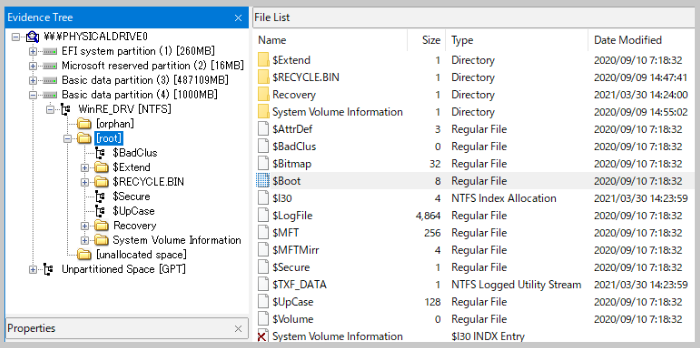
- NTFSボリュームのルートフォルダ表示例(FTK Imager)
MFTの構造と記録内容
MFTレコード
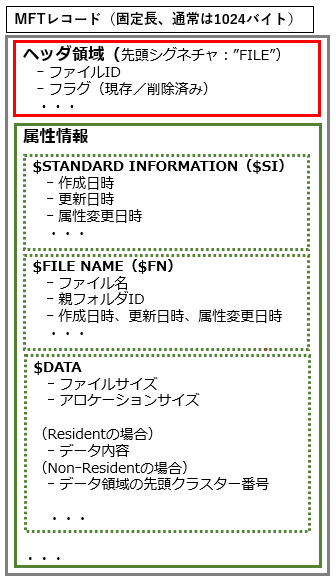
MFTは単一のファイル($MFT)として、NTFSパーティションのルートフォルダに格納されています。MFTの内部は、固定サイズ(通常は1024バイト)のレコードで構成されており、原則1レコードで1つのファイル/フォルダのメタデータを管理します(一部の大容量ファイルや多数の属性を持つファイルでは、複数のMFTレコードを用いて管理される場合があります)。 各レコードの先頭には、シグネチャ(文字列「FILE」)ではじまるヘッダ領域があり、その中にファイルIDや、後述するフラグ(ファイル/フォルダ、現存/削除済みを示す)などの基本情報が含まれます。
各レコードヘッダの後には、属性情報と呼ばれる複数のブロックが続き、さまざまなメタデータが記録されます。なお、レコードが管理する対象オブジェクトの条件(ファイルかフォルダか、ファイルサイズの大小など)によって、保持する属性情報の種類や構造は異なります。
- MFTレコードのフォーマット(概略)
属性情報:$STANDARD_INFORMATION属性と$FILE_NAME属性
通常のファイル/フォルダのメタデータを管理するレコードは、共通の属性情報として、次の2つを保持します。
- $STANDARD_INFORMATION属性($SI)
- 作成日/更新日時などのタイムスタンプ、隠しファイル/読み取り専用等の属性フラグ、などを格納
- $FILE_NAME属性($FN)
- ファイル名、親フォルダのファイルID、作成日/リネーム日時などのタイムスタンプ、などを格納
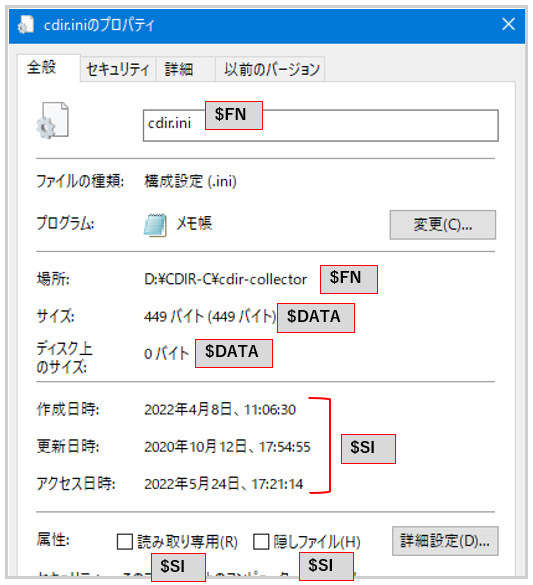
エクスプローラーで表示するファイルのプロパティでは、この2つの属性情報と、後述する$DATA属性などから情報を取得して表示しています。
- エクスプローラーのプロパティとMFTの属性情報
なお、次のような場合には、1つのレコード内に複数の$FNが作成されます。
ファイル名が、Windows以前のMS-DOSにおける命名制限(名前は8⽂字以内、拡張⼦は3⽂字以内、一部記号の使用禁止等)に反するため、互換性維持用の別名、いわゆる「短いファイル名」を自動生成したとき
※例「
Program Files」→「PROGRA~1」当該ファイル/フォルダに対するハードリンクが作成されたとき
属性情報:$DATA属性
$DATA属性のヘッダには、データの実サイズやディスク上のアロケーションサイズなどが記録されます。ファイルを管理するMFTレコードの場合、その後に続くブロックは、ファイルのサイズによって「Resident」/「Non-Resident」と呼ばれるタイプに分かれ、それぞれ記録形式や内容が異なります。
「Resident(常駐)」は、データのサイズが最大700バイト程度までの比較的小さいファイルで、この場合はMFTレコードの$DATA内にデータそのものが格納されます。つまり、$MFTファイルのMFTレコード内にデータそのものが内包されますので、他のデータ領域を消費しません。
一方、「Non-Resident(非常駐)」は、データサイズが比較的大きいファイル、具体的には、MFTレコードに記録される属性情報とデータサイズの合計が1024バイト(1つのMFTレコードの固定長)を超えるファイルを管理するMFTレコードです。この場合、データは$MFTファイルには内包されず、ディスク上の別のデータ領域に格納されます。その場合、$DATAには、格納されたデータ領域の先頭クラスター番号を示す値などが記録されます。
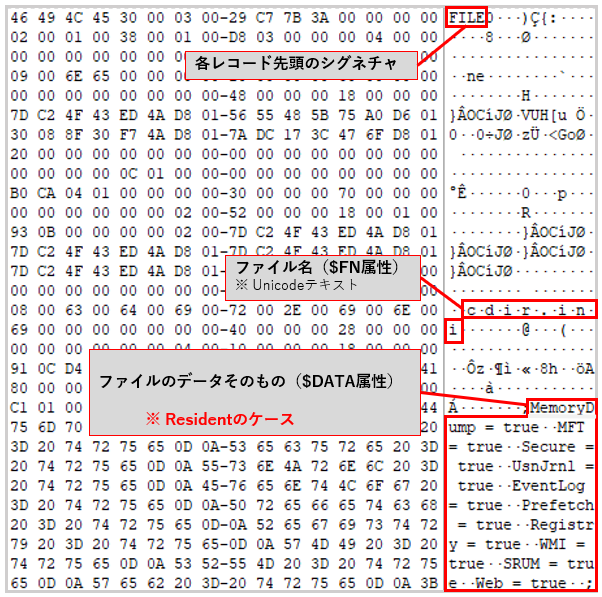
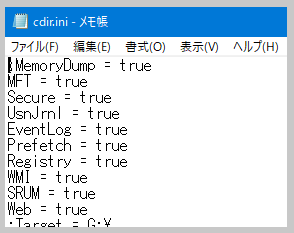
次の図は、ResidentであるMFTレコードの例です(ファイル名:cdir.ini)。$DATAにデータそのものが内包されていることを視認できます。
- 「
cdir.ini」ファイルのMFTレコード(FTK Imagerによる$MFTのHEXダンプ)
- 実際の「
cdir.ini」ファイル(ファイルサイズ:449バイト)
削除されたファイル/フォルダのMFTレコード
ファイルやフォルダが削除された場合でも、NTFSのMFTレコードは即時に消去されるわけではありません。削除済みを示すフラグが立つだけで、他の情報は基本的にそのまま保持されます。いずれ新たなファイルやフォルダが作成された際に、情報が上書きされて再利用されます。その際、ファイルIDはそのまま再利用されるため、「過去にそのIDが割り当てられていたファイル」と「現在のファイル」とが異なる場合もあります。そのため、時系列の整合性や証拠保全の場面では注意が必要です。
削除済み(Deleted)かどうかを示すフラグは、各MFTレコードのヘッダに記録されます。具体的には、各レコードのオフセット:0x15(10進数:21)から開始する2バイトに、次のバイナリ値で記録されます(オフセットは、レコードの先頭位置を0として相対位置を示します)。
| Flag | Significance(意味) |
|---|---|
| 00 00 | Deleted file(削除済みファイル) |
| 01 00 | Allocated file(現存ファイル) |
| 02 00 | Deleted directory(削除済みフォルダ) |
| 03 00 | Allocated directory(現存フォルダ) |
先述の「cdir.ini」ファイルのヘッダをみると、フラグは「01 00」になっていますので、現存するファイルであることが確認できます。次の図は、MFTレコードのHEXダンプから、該当部分を示したものです。なお、Windows PCのバイトオーダー(複数のバイトの転送方式)はリトルエンディアン(下位のバイトから先に転送)であるため、HEXダンプの表示上は、上位の桁(0x01)は右側、下位の桁(0x00)が左側と、上位と下位が逆になることに注意して下さい。
- 「
cdir.ini」ファイル:MFTレコードヘッダのフラグ

現在のところ、このフラグの2バイトのうち上位の1バイトしか使用されていませんので、実質的にはオフセット:0x16(22)で判定できます。
ファイルの削除→再利用時におけるMFTレコードの変化は、次の例のようになります。
- ファイル「test.dat」を作成
- ファイルID:25
- ファイル名:test.dat
- フラグの上位桁(オフセット:0x16):01(現存ファイル)
- ファイル「test.dat」を削除(※ごみ箱は経由しない)
- ファイルID:25
- ファイル名:test.dat
- フラグの上位桁(オフセット:0x16):00(削除済みファイル)
- ファイル「abcd.txt」を作成(MFTレコードの再利用が発生)
- ファイルID:25
- ファイル名:abcd.txt
- フラグの上位桁(オフセット:0x16):01(現存ファイル)
上記3のタイミングで、MFTレコードの$DATA属性も同時に上書きされるため、Resident(データ本体を内包)のMFTレコードでは、データ内容の復元は不可能となります。一方、Non-Residentであれば、MFTレコードが上書きされても、データ領域は上書きされずに残っている可能性があります。その場合は、「証拠保全Ⅱ」の章で紹介した「カービング」(ファイルヘッダなどの特徴をもとに未割当領域から削除データを抽出する手法)で復元できるケースもあります。
なお、削除済みファイルのMFTレコードが再利用されるタイミングは、ディスクボリュームの容量やタイプなどによってOSが自動的に調整しており、一定ではありません。そのため、削除済みファイルの復元が必要なケースでは、調査対象PCの操作を最低限にとどめたうえ、可能な限り速やかにMFTの保全や物理イメージの取得を行うことが重要です。
また、ファイルやフォルダをごみ箱に入れた場合は、フラグは削除済みには変更されず、現存するファイル/フォルダを示したまま(0x01/0x03)で、親フォルダIDがごみ箱フォルダ($Recycle.bin)のファイルIDに変更されます。つまり、MFT上では削除ではなく、移動(親フォルダの変更)というステータスになります。詳細は次項で紹介します。
ごみ箱($Recycle.Bin)の調査における留意点
ごみ箱($Recycle.Bin)へ移動されたファイルは、自動的にランダムなファイル名にリネーム($Rファイル)されます。同時に、$Recycle.Bin内に、インデックス情報(元のファイル/フォルダ名)を記録するファイル($Iファイル)が新規作成されます。次にその例を示します。
- 元のファイルは「
C:\temp\abcd.exe」とする。 - リネーム:ごみ箱へ移動後、元のファイル名が$Rファイルに変更される(MFTレコード)。
- ファイル名の変更(ファイル名先頭の「$R」に続きランダムな文字列を付与)
- 例:
abcd.exe→$RX4MCG0.exe
- 例:
- 親フォルダIDが、ごみ箱フォルダのファイルIDへ変更
- 例:
C:\temp→C:\$Recycle.Bin\(SID)
- 例:
- ファイルIDは変更されずに維持
- フラグは、現存ファイル(0x01)のステータスを維持
- ファイル名の変更(ファイル名先頭の「$R」に続きランダムな文字列を付与)
- インデックス情報ファイル作成:ごみ箱フォルダ内に、ごみ箱へ移動されたファイルとペアになる、$Iファイルが新規作成される(ファイル名は、先頭の「$I」に続いて、「$R」以降と同一のランダムな文字列を付与)。
- 例:
C:\$Recycle.Bin\(SID)\$IX4MCG0.exe - ファイルIDは新規に付与
- インデックス情報ファイル内には、Unicode文字列で元のファイルパスを記録
- 例「
C:\temp\abcd.exe」
- 例「
- 例:
ごみ箱フォルダに入れられたファイル(リネーム後のファイル)とインデックス情報ファイルは、それぞれ「$R」「$I」以降のファイル名が同一となることで紐づけられます。上の例では、「$RX4MCG0.exe」と「$IX4MCG0.exe」になります。いずれも、拡張子は元のファイルのものが付与されますが、インデックス情報ファイルの実体は、Unicodeテキストを含む特殊な形式のバイナリファイルです。
次の図は、インデックス情報ファイル内に、Unicodeテキストで記録された、元のファイル名(フルパス)の例です。
- FTK Imagerによる
$Recycle.Bin内インデックス情報ファイルの表示例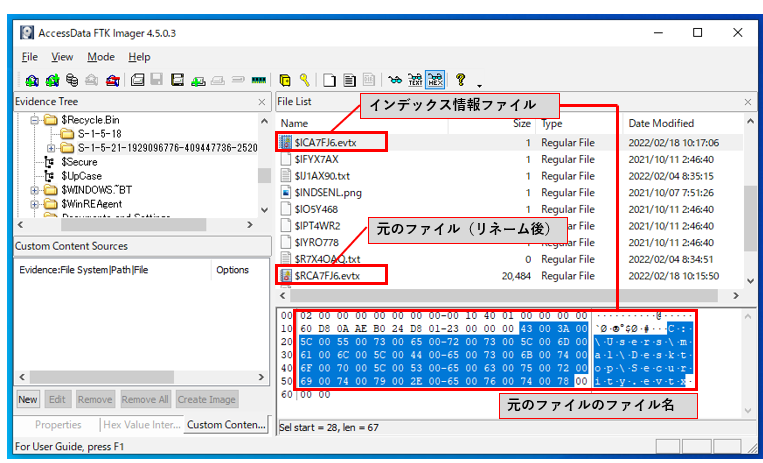
「$I」ファイルのサイズは、記録するファイル名の長さにより変動しますが、数百バイト程度で収まるケースがほとんどです。そのため、ほぼすべての「$I」ファイルは「Resident」になります。ごみ箱から削除された後でも、「$I」ファイルのMFTレコードが残っていれば、$DATA属性から元のファイル名を確認できる可能性があります。
エクスプローラーでごみ箱を開いた際は、リネームされた「$R」ファイルや生成された「$I」ファイルは表示されず、元のファイル名のまま格納されているように見えますが、実際は上述のような制御が行われています。
なお、ごみ箱($Recycle.Bin)内での命名ルールやファイル形式に沿わないファイルが存在する場合、不審なファイルとして調査することを推奨します。ごみ箱にファイルを隠匿するマルウェアも観測されていますので、その仕組みをよく理解しておきましょう。
代替データストリーム(ADS)
最後に、マルウェアや攻撃者がデータを隠匿するために使用することがある、代替データストリーム(ADS: Alternate Data Stream)について紹介します。
NTFSでは、1つのMFTレコード内に複数の$DATA属性を持たせることが可能です。このうち、ファイル名とは異なる名前(ストリーム名)が付与された$DATA属性が「ADS」に該当します。
このADSは、通常のファイルのデータとは別のデータ領域であり、ファイル本体と並行して情報を保存できます。よく知られる例としては、Windows OSが、インターネットからダウンロードされたファイルに対する危険性評価に使用するため、ダウンロードURL等の情報を「Zone.Identifier」というストリーム名のADSへ記録するケースです。
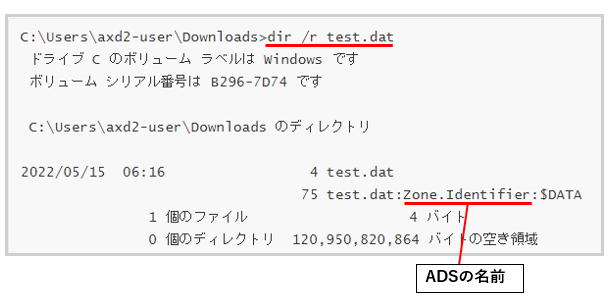
ADSは、エクスプローラーなどの一般的な標準機能やアプリケーションでは表示されませんが、コマンドプロンプトから「dir /r」コマンドでリスト表示できます。
次の例は、「dir /r」で、「test.dat」ファイルのADS「Zone.Identifier」をリスト表示させたものです。この例では、ADSが「test.dat:Zone.Identifier:$DATA」と表示されています。このようにADSは、本来のファイル名に続く「:」(コロン)の後に、名称が表示されます。
- ファイル「
test.dat」のADS(Zone.Identifier)を表示
ADSの名称がわかれば、次の例のように、moreコマンド等へのリダイレクト入力で内容を表示できます。
ADS(
test.dat:Zone.Identifier)の内容を表示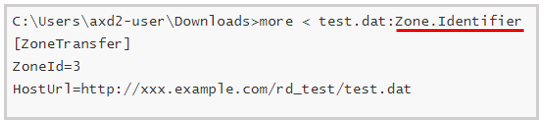
ADSの作成は、コマンドプロンプトでの操作を例にすると、次のようなコマンドで実行できます。
echo HELLO WORLD! > test.dat:ABC
この例では、記録したい文字列「HELLO WORLD!」を、ファイル名「test.dat」に「:」(コロン)で続けた「ABC」という名称のADSにリダイレクト出力しています。
マルウェアが、ADSを悪用して情報を隠匿する例も観測されています。調査の際は、ADSの存在も念頭におきましょう。